
こんにちは、ペダルとAIのえりりです。
「ブログを始めたい」と思って調べ始めると、WordPress、レンタルサーバー、独自ドメイン、テーマ……と、急に知らない言葉が増えます。
私もパソコンが特別得意なわけではありません。それでも最初から無料ブログではなくWordPressを選び、現在までブログを運営してきました。
その結果、運営している2つのWordPressブログを合わせて、月間収益10万円を達成した経験があります。
もちろん、WordPressを開設すれば自動的に稼げるわけではありません。記事を書いてもなかなか読まれない時期がありますし、収益が増えたあとにアクセスが落ちることもあります。
それでも、これからブログの収益化を目指すのであれば、私は最初から独自ドメインのWordPressブログを作る方法を選びます。
無料ブログから始めて、あとからサイトを移すこともできます。でも、収益化を考えているなら、開設時点で自分のブログを作って、その場所に記事を積み上げていく方が結果的に手間が少ないです。
- 初心者がブログを始めるために必要なもの
- WordPressブログを開設する具体的な流れ
- 開設直後に済ませたい基本設定
- 記事を書いて収益化へ進む考え方
◆最初にブログの基本用語をかんたんに解説
WordPress(ワードプレス)
ブログの記事を書いたり、サイトを管理したりするための仕組みです。専門的なコードを書かなくても、管理画面から記事を作成・公開できます。
レンタルサーバー
ブログの記事や画像などのデータを保存して、インターネット上に公開するための場所です。「ブログの土地」のようなものと考えると分かりやすいです。
独自ドメイン
ブログ専用のURLです。このブログなら「pedal-ai.online」の部分にあたります。「インターネット上の住所」のようなものです。
WordPressテーマ
ブログのデザインやレイアウトを決めるテンプレートのようなものです。テーマを変更すると、サイトの見た目や使える機能も変わります。
ブログを始める前に決めること
ブログの作り方そのものは、以前よりかなり簡単になっています。ただし、申し込み画面を開く前に「何のためのブログなのか」を決めておくと、その後の選択に迷いにくくなります。
特に大事なのが、「無料ブログで始めるのか」「WordPressで自分のブログを作るのか」という最初の選択です。
収益化ならWordPressを選ぶ
ブログには、Amebaブログやはてなブログなど、アカウントを作れば記事を書き始められるサービスがあります。
一方、WordPress.orgのWordPressを使ったブログでは、一般的にレンタルサーバーを契約し、自分の独自ドメインを設定してサイトを運営します。
「とりあえず日記を書いてみたい」「費用をかけず文章を公開してみたい」という目的なら、無料で使えるブログサービスも便利です。
しかし、広告やアフィリエイトを使い、長い期間をかけて収益化を目指すなら、私はWordPressを選びます。
アフィリエイトとは?
ブログで商品やサービスを紹介し、掲載したリンクを経由して購入や申し込みが発生した場合に報酬を受け取れる仕組みです。
理由は、自分で広告の場所やサイトの構成を決めやすく、記事や画像を自分のサイトに積み上げていけるからです。
| 比較項目 | WordPress | 無料ブログ |
|---|---|---|
| 始めやすさ | サーバーやドメインの準備が必要 | 登録後すぐ書きやすい |
| 費用 | サーバー代などが発生 | 無料プランがある |
| 独自ドメイン | 自分で取得して利用できる | サービスやプランによって異なる |
| 広告 | 自分で掲載内容を決めやすい | サービスの規約に左右される |
| デザイン | テーマなどで変更できる | サービス内の機能が中心 |
| 管理 | 自分で行う部分が多い | 運営会社に任せられる部分が多い |
無料ブログとWordPressの違いをもう少し比較したい方は、副業ブログにおすすめのサイトとウェブサービスの選び方も参考にしてください。
◆えりりのワンポイントアドバイス
私はパソコンに詳しかったからWordPressを選んだわけではありません。「収益化するブログを作るなら、自分のサイトを持とう」と考えてWordPressにしました。最初の設定さえ終われば、普段いちばん多く使うのは記事を書く画面です。難しいサーバー操作を毎日するわけではないので、最初から必要以上に怖がらなくて大丈夫ですよ。
ブログ開設に必要なもの
WordPressブログを始めるために、最初から高性能なパソコンや高額なソフトをそろえる必要はありません。
最低限用意したいのは、記事を書く端末(パソコン)、インターネット環境、レンタルサーバー、独自ドメインです。
| 必要なもの | 役割 | 初心者向けの考え方 |
|---|---|---|
| パソコン | 記事作成やWordPressの操作 | 一般的なノートパソコンでも始められる |
| インターネット環境 | サイト管理や情報確認 | 普段使っている回線で問題ないことが多い |
| レンタルサーバー | ブログのデータを置く場所 | WordPress開設機能がある会社を選ぶと楽 |
| 独自ドメイン | ブログ固有のURL | 長く使える短めの名前を考える |
| WordPress | 記事を作成・公開する仕組み | サーバー側からインストールできる |
| メールアドレス | 契約や各種サービス登録 | 長く使えるアドレスを用意する |
| 支払い方法 | サーバー料金の支払い | 申込前に利用可能な方法を確認する |
WordPressのソフトウェア自体は無料で利用できますが、インターネット上にブログを公開する場合は、一般的にレンタルサーバーなどの費用が発生します。
そのため「完全無料でWordPressブログを始める」というより、毎月一定の運営費を払いながら、自分のサイトを持つイメージに近いです。
副業とはいえブログもビジネスです。他のビジネスで、店舗を借りたり、大量の商品在庫を仕入れたりする費用と比べると、ブログにかかる初期費用は安く、始めやすいビジネスだと感じています。
ブログに書くテーマを決めておく
サーバーを契約する前に、どんな内容を書くのかも大まかに決めておきましょう。
ここで完璧なサイト設計まで作る必要はありません。
「子育て中に役立ったものを書く」「仕事で使っているExcelの知識を書く」「自分が続けている副業について発信する」など、誰に向けて何を書くのかを一文で言える程度でも十分です。
収益化を考えるのであれば、書きたい内容だけではなく、紹介できる商品やサービスがあるかも見ておきたいところ。
ASPに紹介できる案件があるか、Amazonや楽天市場に紹介したい商品があるか。ブログを作ってから「紹介できるものが何もなかった」と気づくより、開設前に一度確認しておく方が安心です。
ASPとは?
ASP(アフィリエイト・サービス・プロバイダー)は、商品やサービスを紹介してほしい企業と、ブログで商品を紹介したい人をつなぐサービスです。ASPに登録すると、自分のブログで紹介できる広告やサービスを探せます。
サイト名とドメインを考える
WordPressを申し込むときに迷いやすいのが、サイト名と独自ドメインです。
サイト名はあとから変更できます。一方、独自ドメインはブログのURLとして長く使うため、気軽に何度も変更するものではありません。
私のこのブログなら、サイト名は「ペダルとAI」、ドメインは「pedal-ai.online」です。
ドメインを考えるときは、次のようなものを候補にすると決めやすいでしょう。
ただし、今後テーマを広げる可能性があるなら、一つの商品名だけに寄せすぎない方が使いやすいです。
「この商品だけを書く」と思って始めても、1年後には別のテーマを書きたくなるかもしれません。
ドメインは申込前に候補を複数考えておく
希望する文字列がすでに取得されている場合があります。その場合、その文字列のドメインは取得できません。後ろに数字やアルファベットを追加する、もしくは、全く別の文字列に変更するのが対応策になります。
第一候補だけで申し込み画面へ進むと、そこで長時間悩んでしまうことも。2〜3案ほど用意しておくとスムーズです。
WordPressブログの作り方
ここからは、実際にWordPressブログを開設する流れを見ていきます。
WordPressの始め方を調べると、「サーバーを契約して、ドメインを取得して、DNSを設定して、WordPressをインストールして……」と複数の作業が紹介されていることがあります。
もちろん一つずつ自分で設定することもできます。でも、ブログ初心者が最初に時間を使いたいのはサーバーの仕組みを覚えることではなく、記事を書くことではないでしょうか。
そこで私は、WordPressの開設をまとめて進められるレンタルサーバーを利用する方法をおすすめします。

ConoHa WINGならまとめて進める
このブログで初心者用の候補として紹介しているのが、ConoHa WINGです。
ConoHa WINGの「WordPressかんたんセットアップ」では、サーバーの申し込みだけでなく、独自ドメインの取得・設定、WordPressのインストール、テーマの追加、SSLの設定までまとめて進められます。
つまり、それぞれのサービスを別々に契約し、設定画面を行ったり来たりする手間を減らせます。
SSLとは?
SSLは、ブログと読者のブラウザとの通信を暗号化するための仕組みです。設定するとブログのURLが「http://」ではなく「https://」で表示されます。ConoHa WINGのかんたんセットアップでは、この設定もまとめて進められます。
(出典:ConoHa WING公式「WordPressかんたんセットアップ」)
これからWordPressを始める方へ
ブログ開設の作業をなるべく短くしたい方は、ConoHa WINGのWordPress開設機能を候補にしてみてください。
料金やキャンペーン内容は、契約期間や申し込む時期によって変わることがあります。申し込み直前に表示される公式の料金を確認してください。
申込前に情報を準備する
申し込み画面を開いてから一つずつ考えると時間がかかるので、先に必要な情報をメモしておくと進めやすいです。
少なくとも、独自ドメイン候補、ブログ名、WordPressのユーザー名、WordPressのパスワードは考えておきましょう。
特にパスワードは大切です。
ブログの管理画面は、記事を書いたり設定を変更したりする場所。第三者にログインされないよう、ほかのサービスで使っている簡単なパスワードをそのまま使い回すのは避けます。
また、WordPressのユーザー名も管理画面へ入るために使う情報なので、忘れないよう安全な場所へ保存してください。
申し込み前にメモしておく項目
- 希望する独自ドメイン
- ブログのサイト名
- WordPressユーザー名
- WordPressパスワード
- 登録用メールアドレス
- 支払いに必要な情報
契約期間とプランを選ぶ
ConoHa WINGのWINGパックでは、契約期間を選択して申し込みます。
契約期間が長いプランは月あたりの料金が安くなることがありますが、ブログを始めたばかりの段階で「長期間契約しないと絶対に損」と考える必要はありません。
自分がどの程度ブログを続ける予定なのか、毎月の固定費をどこまで許容できるのかを考えて選びましょう。
また、初心者の個人ブログであれば、最初から大規模サイト向けのプランを選ばなくてもよい場合がほとんどです。アクセスが増えて必要性を感じてから、契約内容を見直すという考え方もあります。
私は副業を始めるとき、ツールや教材にお金を使いすぎないことも大切だと思っています。
ブログは開設した翌日に利益が出るとは限りません。固定費を増やしすぎると、アクセスが少ない期間に「お金を払っているのに結果が出ない」と焦ってしまいます。
まずは記事を書き続けられる環境を作ること。そこからで十分です。
独自ドメインを設定する
WordPressかんたんセットアップでは、WordPressで利用する独自ドメインを入力します。
独自ドメインとは、簡単に言えばインターネット上にある自分のブログ専用の住所です。
このブログの場合は「pedal-ai.online」の部分ですね。
サイト名はWordPressの管理画面から変更できますが、ドメインをあとから変更するとURLも変わり、過去の記事や検索結果への対応が必要になることがあります。
そのため、申し込み時はサイト名よりドメインの方を少し慎重に決めるのがおすすめです。
ただ、ここでも完璧な名前を探し続けないこと。
ブログは名前だけでは育ちません。読者が検索した疑問に答える記事を公開して、初めて中身ができていきます。
WordPressに情報を入力する
続いて、サイト名、WordPressユーザー名、WordPressパスワードなどを入力します。
WordPressのサイト名は、あとから変更可能です。
例えばブログ名を二つの候補で迷っていても、いったん決めて開設し、記事を書く中で変更する方法もあります。
一方、ユーザー名とパスワードは管理画面へのログインに使うので、どこに保存したか分からなくならないよう注意してください。
ブログを開設した直後は、サーバー会社のログイン情報とWordPressのログイン情報を混同しやすいです。
この二つは別物。
サーバー会社の管理画面はサーバー契約などを管理する場所、WordPressの管理画面は普段の記事執筆やサイト設定をする場所と覚えておけば分かりやすいですよ。
WordPressへログインする
申し込みと設定が完了したら、WordPressの管理画面へログインできるか確認します。
ここまで来れば、ブログそのものはできています。
初めて管理画面を開くと、メニューが多く「全部理解しないと記事を書けないのかな」と感じるかもしれません。
でも、最初からすべて覚える必要はありません。
普段よく使うのは、投稿、メディア、固定ページなど一部の項目です。
分からない機能は、実際に必要になったときに調べれば大丈夫。私もそうやって覚えてきました。
開設後に行う基本設定
WordPressを開設できたら、すぐに記事を書き始めても構いません。ただ、記事が増える前に済ませておいた方が変更しやすい項目もあります。
ここでは、初心者が最初に確認しておきたいところに絞って紹介します。
HTTPSで表示されるか確認する
まず、自分のブログURLをブラウザで開いてみます。
URLが「https://」から始まり、問題なくサイトが表示されているか確認してください。
前述した通り、SSLは、ブラウザとサーバー間の通信を暗号化するための仕組みです。
ConoHa WINGのWordPressかんたんセットアップではSSLの設定も申し込みの流れに含まれていますが、開設後に実際のURLを開いて確認しておくと安心です。
表示直後に反映されていない場合などは、時間を置いたうえで公式サポートの案内を確認しましょう。
パーマリンクを確認する
パーマリンクとは、公開した記事ごとに割り当てられるURLです。
例えば、今回の記事URLなら次のような形になります。
この記事のURL
https://pedal-ai.online/blog-start-guide/
記事タイトルをそのまま長い日本語URLにするより、記事内容が分かる短い英数字の文字列を設定しておくと扱いやすくなります。
パーマリンクのルールをあとから大きく変更すると、すでに公開した記事のURLまで変わる場合があります。
記事が少ないうちに基本設定を確認しておきましょう。
WordPressテーマを決める
WordPressの「テーマ」は、サイトの見た目やレイアウトに関わる仕組みです。
無料テーマと有料テーマがあり、「最初から有料テーマを買った方がいいのかな」と迷う人もいるでしょう。
私は、予算をできるだけ抑えてブログを始めたいなら、最初から高額なテーマを購入する必要はないと思っています。
無料テーマでも記事は書けますし、ブログ運営に必要な機能を備えたものがあります。
ペダルとAIでは無料テーマのCocoonを使用しています。
まず無料テーマで記事を書くことに慣れて、デザインや操作性で不便を感じた段階で有料テーマを検討する方法でも遅くありません。
ブログは、デザインにこだわり始めると本当に時間が溶けます。
文字の色、見出しの形、トップページの配置、ロゴ……。触り始めると終わりがありません。
読者が来ていない段階でデザインだけ完成させても、収益には直接つながりません。まず記事を公開できる状態にする方を優先しましょう。
固定ページを作成する
収益化を目指してブログを運営するなら、記事以外のページも少しずつ用意します。
例えば、プロフィール、問い合わせ、プライバシーポリシーなどです。
プロフィールでは、どんな人が記事を書いているのかを読者に伝えられます。
特別な肩書きがなくても、自分がそのブログのテーマをどのように経験してきたのかを書けば十分です。
私なら、仕事をしながら副業ブログを運営していること、2児の母であること、WordPressブログを運営して月10万円の収益を達成した経験があることなどが、記事を書く背景になります。
大切なのは、実績を大きく見せることではありません。
読者が「この情報は、どんな経験をした人が書いているのか」を確認できることです。
バックアップも確認する
ブログは記事が増えるほど、失いたくないデータも増えていきます。
公開した文章だけでなく、自分で撮影した画像、設定したデザイン、読者からの問い合わせなどもサイトの大切なデータです。
そのため、利用しているレンタルサーバーのバックアップ機能や復元方法を一度確認しておきましょう。
WordPress本体やテーマ、プラグインを更新するときにも、万が一に備えてバックアップがあると安心です。
開設直後は「まだ記事が一つもないから大丈夫」と後回しにしがちですが、記事が増えてから慌てないよう、最初に場所だけでも確認しておくことをおすすめします。
プラグインを増やしすぎない
WordPressには、機能を追加する「プラグイン」があります。
検索すると「ブログ開設後に入れるべきプラグイン10選」「必須プラグイン20選」といった記事も出てきます。
便利そうに見えるので、片っ端から追加したくなるかもしれません。
でも、私は必要になったものを追加していく方が初心者には分かりやすいと思っています。
プラグインはそれぞれ更新があり、組み合わせによって不具合が起こる場合もあります。
「何のために入れたか分からないプラグイン」が増えると、トラブルが起きたときに原因を探しにくくなります。
最初から機能を増やしすぎない
WordPressはカスタマイズできる範囲が広い反面、何でも追加すればよいわけではありません。目的が分からないテーマ設定やプラグインに時間を使うより、記事作成へ進むことを優先しましょう。
検索から読まれる準備をする
WordPressを開設しただけでは、すぐに多くの人がブログへ来るわけではありません。
検索から記事を読んでもらうには、「誰が、何を知りたくて検索するのか」という検索意図を考えて記事を作る必要があります。
ここからが、ブログ運営の本番です。

Search Consoleを利用する
Google検索から読者を集めたいなら、Google Search Consoleも利用していきます。
Google Search Consoleとは?
Google Search Console(サーチコンソール)は、自分のブログがGoogle検索でどのように表示されているか確認できる無料ツールです。「どんな検索キーワードで表示されたか」「何回クリックされたか」などを確認できます。
インデックス
Googleがブログの記事を認識し、検索結果に表示できるようデータベースへ登録することです。記事を公開しただけでは、必ずすぐGoogle検索に登録されるとは限りません。
ブログを運営していくと、「どんな言葉で検索されているのか」「どの記事がGoogle検索から読まれているのか」を知りたくなります。Search Consoleを使えば、こうした情報を確認しながら記事を改善できます。
ただし、Search Consoleへ登録したから検索順位が上がるわけではありません。
また、サイトマップを送信したとしても、すべてのページが必ずGoogleに登録されるわけではありません。
Googleも、サイトマップは検索エンジンがURLを見つける助けになる一方、すべてのURLがクロール・インデックスされることを保証するものではないと案内しています。
(出典:Google検索セントラル「サイトマップについて」)
なので、Search Consoleは「登録すれば検索上位になる道具」ではなく、自分の記事が検索でどう見られているのか確認するための道具と考えると分かりやすいです。
アクセス解析も用意する
ブログを開設したら、アクセス解析もできるようにしておきましょう。
アクセス解析とは、ブログにどのくらいの人が訪れ、どの記事が読まれているのかなどを確認することです。
WordPressブログのアクセス解析でよく使われているのが、Googleが提供する「Google Analytics(Googleアナリティクス)」です。
Googleアナリティクスとは?
Googleアナリティクスは、ブログやWebサイトへのアクセス状況を確認できるGoogleの無料ツールです。現在は「Google Analytics 4(GA4)」という仕組みが使われています。
設定しておくと、例えば次のようなことを確認できます。
- ブログを訪れたユーザーの状況
- どの記事が読まれているか
- Google検索やSNSなど、どこから訪問されたか
- サイト内でどのような行動が行われたか
ブログを始めたばかりのころは、Googleアナリティクスの画面にたくさん数字が並んでいて、「全部覚えないといけないの?」と感じるかもしれません。
でも、最初からすべての項目を理解する必要はありません。
まずは「どのくらい読まれているか」「どの記事が読まれているか」「どこから読者が来ているか」を確認できれば十分です。
例えば、ある記事だけよく読まれていることが分かれば、その記事に関連する記事を追加するという判断ができます。
Google検索から訪れる人が増えてきたなら、どんな検索から読まれているのかをSearch Consoleと合わせて確認し、記事を追加したり書き直したりすることもできます。
ブログを始めたばかりの時期は、アクセスがほとんどないことも珍しくありません。
それでも、最初からGoogleアナリティクスを設定しておけば、記事が少しずつ読まれ始めたときに変化を確認できます。
数字を見るときは、毎日の増減だけを追いかけすぎないことも大切です。
昨日10人、今日5人だったとしても、それだけでブログがうまくいっていないとは判断できません。
特に開設したばかりのブログでは数字が小さいため、数人増減するだけでも大きく変わって見えます。
まずは記事を書くことを優先しながら、ときどきGoogleアナリティクスを開いて「読まれる記事が少しずつ増えているかな?」と確認するくらいから始めれば大丈夫ですよ。
キーワードから記事を考える
収益化を目的にブログを書くなら、「今日は何を書こうかな」と毎回ゼロから考えるより、読者が検索している言葉から記事を考える方法があります。
今回の記事なら、「ブログ 始め方」「ブログ 作り方」「ブログ 開設」「ブログ ワードプレス 始め方」などが入口です。
ただし、キーワードをそのまま何度も文章へ入れればよいわけではありません。
大切なのは、その言葉を検索した人が何を知りたいのか考えることです。
「ブログ 始め方 初心者」と検索した人なら、ブログの歴史を詳しく知りたいというより、必要なもの、費用、WordPressの開設方法、最初に何をすればよいのかを知りたい可能性が高いでしょう。
そこで、その疑問へ順番に答えていきます。
検索キーワードは、文章へ詰め込むための言葉ではなく、読者が何を求めてページへ来るのかを知る手がかりとして使うのがおすすめです。
最初の記事は完璧を目指さない
WordPressを開設できたのに、最初の記事で手が止まる人もいます。
「検索1位を取れる記事を書かなければ」「3,000文字以上書かなければ」「画像をたくさん入れなければ」と考え始めると、公開ボタンを押せなくなります。
でも、最初の記事から完璧なブログ運営ができる人はほとんどいません。
私も、過去に書いた記事をあとから何度も直しています。
ブログのよいところは、公開後にも加筆や修正ができることです。
まず一つの記事を公開する。そのあとSearch Consoleなどで反応を見たり、自分で読み返したりしながら変えていけば大丈夫です。
最初から100点を目指して1記事も公開できないより、60点でも公開して経験を積む方が次の記事を書きやすくなります。
AIは記事作成の補助に使う
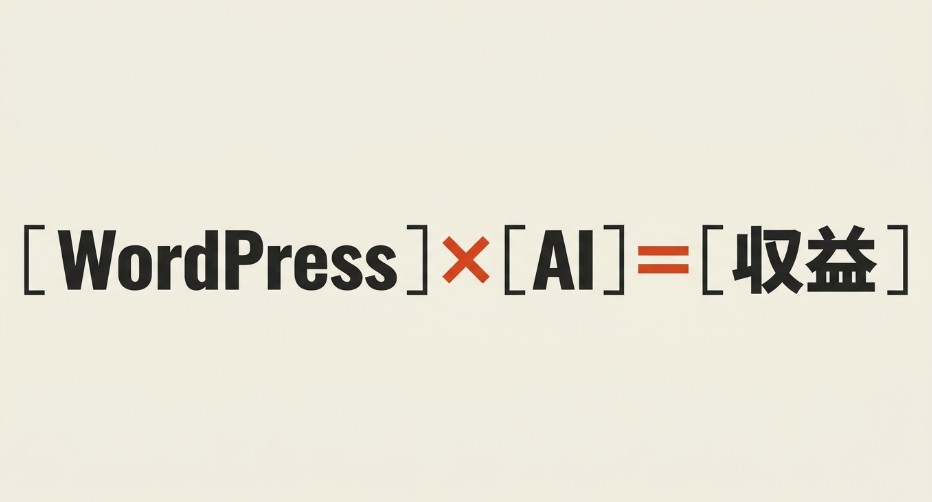
私は現在、ブログ記事の作成にAIを使っています。
AIを使う前は、キーワードを見ながら「何から書こう」と考えているだけで時間が過ぎることもありました。
今は、読者が知りたいことの候補を出してもらったり、見出し案を考えたり、文章のたたき台を作ったりする部分でAIを利用しています。
ただし、AIが作った文章をそのままコピーして公開するわけではありません。
商品の価格、サービス内容、制度、数値などは元となる情報を確認します。また、自分が実際に使った感想や写真、失敗したこと、収益の変化などは自分で加えます。
AIが得意なのは、白紙から文章を作る負担を減らしてくれるところ。
一方、「実際にその商品を使ったらどうだったか」「ブログの収益が落ちたときに何を感じたか」といった経験は、自分自身のものです。
AIを使った副業ブログの進め方は、AI副業ブログの始め方|初心者がAIで時短して収益化を目指す方法でも詳しく紹介しています。
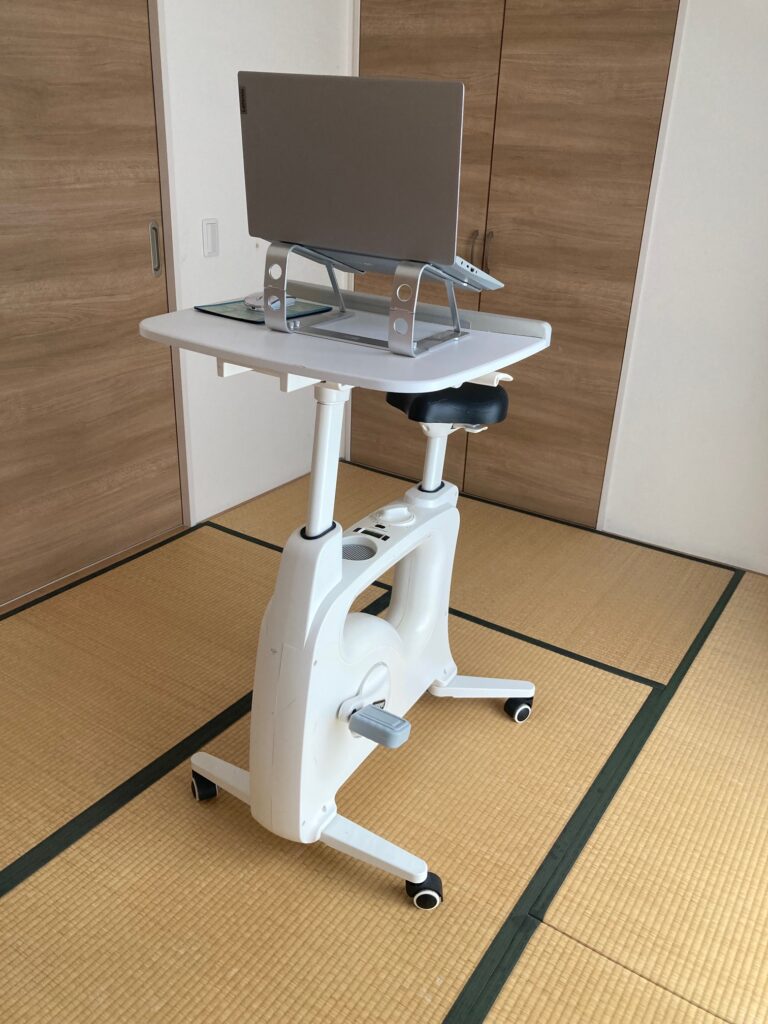
私は仕事や子育てがあるので、ブログだけに1日を使える生活ではありません。
そのため、朝の限られた時間にエアロバイクを漕ぎながらパソコンを開き、AIも利用して記事を作っています。
「プロのブロガーと同じ作業量をこなさなければ」と考えなくて大丈夫です。自分の生活の中で続けられる形を作る方が大切だと感じています。
ブログ収益化の仕組みを知る
ブログを開設したら、次に気になるのが「どうやって収入になるの?」という部分だと思います。
ブログにはいくつかの収益方法がありますが、初心者がよく利用するのは表示広告とアフィリエイトです。

ブログには複数の収益源がある
ブログ収益は一つの方法だけで発生するわけではありません。
| 収益方法 | 収益が発生する主な場面 |
|---|---|
| 表示広告 | 記事内などに広告が表示・利用されたとき |
| アフィリエイト | 紹介した商品やサービスが購入・申込されたとき |
| 商品販売 | 自分の商品が購入されたとき |
| 有料コンテンツ | 記事や教材などが購入されたとき |
| サービス提供 | 相談、制作、講座などへ申し込みがあったとき |
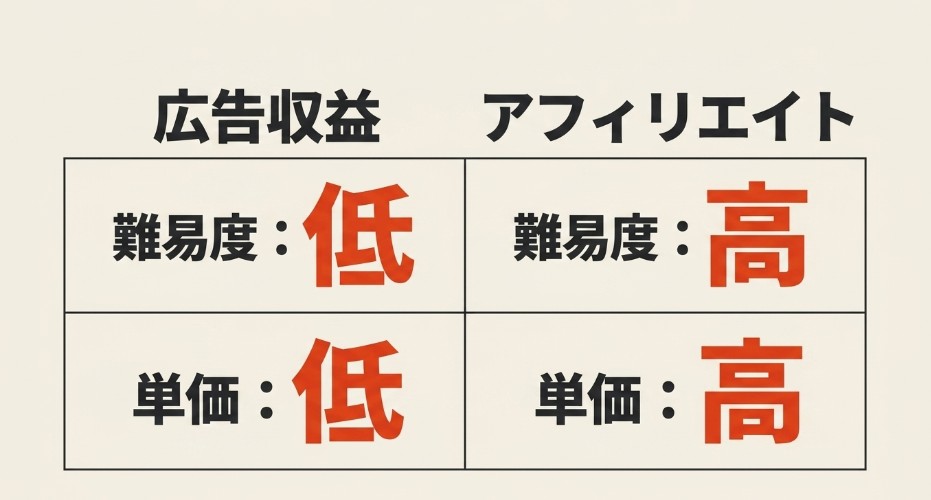
初心者の場合、まずは読者の疑問に答える記事を書き、その内容に合う商品やサービスがあるときに紹介する流れが分かりやすいです。
例えば「ブログの始め方」を知りたい人なら、まさに今レンタルサーバーを探している可能性があります。
そこでWordPress開設方法を説明したうえで、実際の選択肢としてレンタルサーバーを紹介する。読者の次の行動と紹介するサービスがつながっています。
反対に、ブログを始めたい人へ突然まったく関係のない商品を紹介しても、クリックされにくいでしょう。
アフィリエイトでは広告を貼ることより、読者が次に必要とするものを自然な場所で案内することが大切です。
ASPに登録して案件を見る
アフィリエイトを始める場合は、広告主とブログ運営者をつなぐASPを利用する方法があります。
ASPにはさまざまな商品やサービスが掲載され、それぞれ成果条件や報酬が設定されています。
ブログを作ってから案件を探すこともできますが、テーマを決める段階で「このジャンルにはどんな商品があるのか」を見ておくと、記事と収益のつながりを考えやすくなります。
ただし、報酬額だけを見てテーマを決めるのもおすすめしません。
自分に経験がなく、今後も興味を持って調べられないテーマでは、記事を続けることが苦しくなります。
自分の経験、読者が知りたいこと、紹介できる商品。この三つが重なる部分を探していくイメージです。
集客記事と商品紹介をつなぐ
ブログ記事すべてで商品を売る必要はありません。
例えば、家電を紹介するブログなら、「商品の口コミ」「AとBの違い」「使い方」「故障したときの対処」「どこで買えるか」など、読者が検索する疑問は複数あります。
使い方の記事から商品レビューへ移動してもらうこともできますし、比較記事から購入先を案内することもできます。
このように、記事同士を内部リンクでつなぎながら、必要な読者に商品紹介ページを読んでもらいます。
最初から「この記事だけで絶対に売る」と考えるより、サイト全体で読者を案内した方が自然です。
ブログそのものが副業としてどのように収益につながるのか知りたい方は、ブログは副業になるか?|稼げる仕組みと戦略も参考にしてください。
何記事で稼げるかは決まらない
ブログ初心者のころは、「何記事書けば1万円になる?」「30記事あれば稼げる?」と、記事数を目標にしたくなります。
気持ちはよく分かります。数字があった方がゴールが見えるからです。
ただ、ブログ収益は単純に記事数だけでは決まりません。
検索されるテーマなのか、記事がどの位置に表示されるのか、商品がいくらなのか、読者が購入する割合はどの程度なのかによって結果が変わります。
10記事でも成果につながる場合があれば、100記事書いてもほとんど読まれないこともあります。
だから私は、「まず100記事」のように記事数だけを追うより、公開した記事がどの検索で表示されているのか見ながら次の記事を考える方がよいと思っています。
記事数は収益を約束する数字ではありません
ブログではジャンル、検索需要、広告単価、成約率、記事内容などによって結果が変わります。「○記事書けば○万円」という固定した答えはないので、一つずつ読者の疑問へ答える記事を増やしていきましょう。
広告であることを分かるようにする
アフィリエイトリンクや広告を掲載するときは、読者が広告だと分かるように表示することも忘れないようにしましょう。
私はこの記事でも冒頭に「PR」と記載しています。
商品を紹介するときも、実際に使ったものなら使った範囲で書く。使っていないものを使ったように書かない。メリットだけでなく、気になった点があればそれも書く。
収益化したいからこそ、読者が判断するために必要な情報を隠さないことが大切です。
私のブログ運営で感じたこと
ここまで開設方法を説明してきましたが、「WordPressを始めれば本当に収益化できるの?」という疑問も残ると思います。
私の経験を言うと、収益は発生しました。でも、一直線に増え続けたわけではありません。
パソコンが得意でなくても始められた
私は最初からWeb制作の知識があったわけではありません。
WordPressという言葉も、ブログを始める前の日常生活ではまったく使いませんでした。
それでも、必要なことを一つずつ調べながらブログを作れました。
初心者のころは「CSS」「PHP」「データベース」といった言葉を見るだけで難しそうに感じます。
でも、普段ブログを書くために毎回プログラムを書く必要はありません。
WordPressの投稿画面を開き、タイトルを書き、本文を書き、画像を入れて公開する。通常の記事更新では、この作業が中心です。
分からない設定が出てきたときだけ調べれば大丈夫。
ブログを始める前からWordPressの全機能を覚えようとすると、それだけで疲れてしまいます。
月10万円のあとも数字は動いた
私は2つのWordPressブログを運営し、合計で月間収益10万円を達成した経験があります。
これは私にとって大きな出来事でした。
「ブログから本当にこれだけの収益が発生するんだ」と実感できたからです。
ただし、その数字が毎月自動的に続いたわけではありません。
アクセスが増えた時期もあれば、その後に検索流入や収益が減った時期もあります。
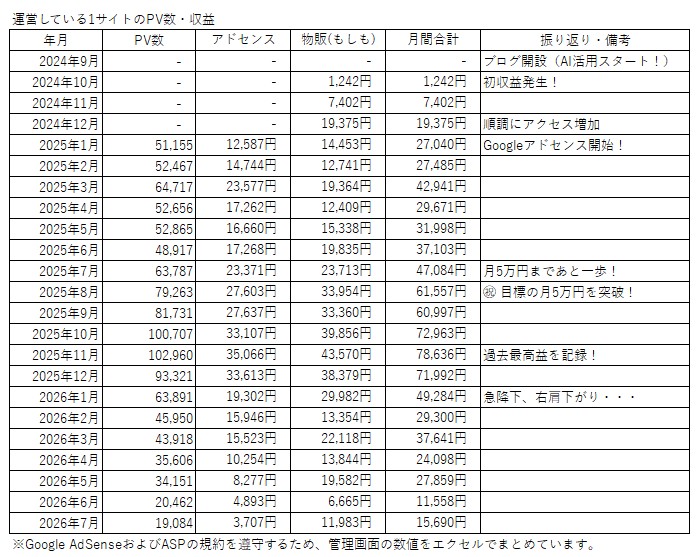
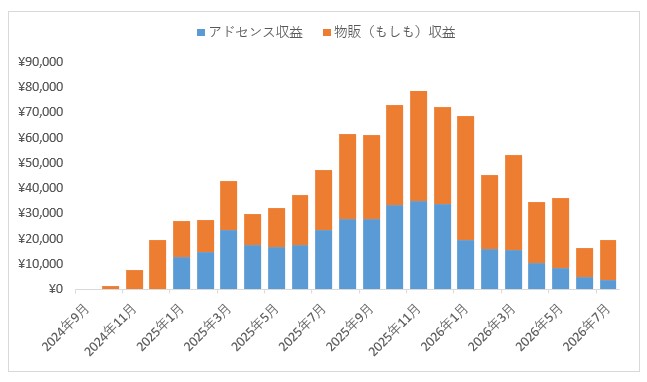
ブログの収益は、検索順位、需要、競合サイト、広告条件、記事内容など、さまざまな要素の影響を受けます。
だから私は「WordPressを作れば誰でも月10万円」とは言えません。
同じ方法で始めても、テーマや記事によって結果は変わります。
それでも、ブログを自分で開設し、自分で記事を書き、自分のページから初めて収益が発生した経験には大きな価値がありました。
ブログでなかなか成果が出ないときの考え方は、副業ブログは稼げない?失敗を避ける実践的戦略でも紹介しています。
自分の体験が記事になる
ブログを始める前は、「私に人へ教えられることなんてあるかな」と思うかもしれません。
でも、ブログで使える経験は、特別な資格や華やかな成功だけではありません。
商品を買って失敗した経験、子育て中に困って調べたこと、家事を少し楽にできた方法、仕事で覚えたExcel操作、副業を始めて最初につまずいたところ。
自分にとって当たり前になった経験が、これから同じことをする人には役立つ場合があります。
AIが一般的な説明を作りやすくなった今だからこそ、自分で撮影した写真や実際の結果、やってみて困ったことを記事に加える意味は大きいと私は感じています。
◆えりりのワンポイントアドバイス
ブログ初心者のころは「専門家じゃないと書けない」と考えがちですが、読者より少し先に経験していることも立派な材料です。ただ、知らないことを知っているように書く必要はありません。自分が経験した範囲と、公式情報などで確認した事実を分けて書けばいいんです。
初心者が避けたい始め方
ブログは自由度が高いので、何から手を付けても記事を公開できます。その反面、収益化と関係の薄い作業に時間を使いすぎることもあります。
ここでは、私が初心者なら避けたいと思う進め方を紹介します。
デザインだけで何日も使う
WordPressを開設すると、サイトの色やメニュー、文字サイズなどを自由に変えられます。
最初は楽しくて、ついずっと触ってしまうんですよね。
でも、ブログ開設直後にトップページを何時間かけて作り込んでも、まだ読んでもらう記事がなければ読者は増えません。
最低限読みやすい状態になったら、まず記事へ進みましょう。
サイトの見た目はあとからでも変えられます。
有料ツールを一気に契約する
ブログについて調べると、キーワードツール、順位確認ツール、文章作成ツール、画像作成ツール、有料テーマ、教材など、便利そうなものがたくさん見つかります。
全部使えば早く稼げそうに感じるかもしれません。
でも、それぞれに月額料金がかかれば、ブログ収益がまだない時期から固定費だけが増えていきます。
最初は無料で試せるものを使い、不便を感じた作業から有料化する方法でも十分です。
「このツールがないとブログはできない」と思い込む前に、自分が何に時間を取られているのかを見てから契約しましょう。
記事をAIへ丸投げする
AIを使えば、短時間で長い文章を作れます。
だからこそ「100記事を一気に作ればアクセスが増えるのでは」と考えたくなります。
しかし、AIが出した文章には間違った情報が入ることがありますし、どの記事も似たような一般論になることもあります。
記事を公開する前に、自分で内容を読み、数字やサービス内容を確認し、自分だから書ける経験を加えましょう。
AIはブログを自動運転してくれる機械ではありません。
私にとっては、限られた副業時間を使いやすくするための補助役です。
記事数だけを追いかける
「毎日更新しなければ」「まず100記事」という数字だけを追いかけると、記事を公開すること自体が目的になってしまう場合があります。
毎日更新できるなら、それは素晴らしいことです。
でも、仕事や子育てをしながら毎日長文を書くのが難しい人もいます。
私も本業や家庭の予定があります。
1日書けなかったからブログが終わるわけではありません。
更新できない日があっても、また戻って記事を書けばいいんです。
ブログは短距離走というより、少しずつ資産となるページを増やしていく活動です。
収益が出ないだけで失敗と決める
ブログを公開して1か月。アクセスがほとんどない。
そんな状態になると、「向いていないのかな」と思うかもしれません。
私も数字を見て落ち込むことはあります。
でも、検索から読まれるまで時間がかかる記事もありますし、あとから書いた関連記事によって過去記事へのアクセスが増えることもあります。
大切なのは、ただ待つことではありません。
Search Consoleを確認し、表示されている検索語を見る。記事の答えが足りなければ加筆する。関連記事が必要なら作る。
数字が少ない時期も、次の行動を考える材料になります。
最初から稼げると決めつける
ブログは少ない初期費用から始められる、始めやすい副業ですが、収益が保証される仕事ではありません。
サーバーを契約して、100記事書いて、1年間続けたとしても、必ず一定額を稼げるとは言えません。
だからこそ、生活費として必要なお金を「来月ブログで稼げる予定だから」と先に当てにするのは避けた方がよいでしょう。
まず本業や生活を維持しながら、小さく始める。
副業で始めるなら、そのくらいの距離感の方が私は続けやすいと思っています。
開設から収益化までの流れ
ここまでの内容をつなげると、初心者がブログを始めて収益化を目指す流れは意外とシンプルです。
全部を一日で終わらせなくても構いません。一つ終わったら次へ進めば大丈夫です。
| 段階 | 行うこと |
|---|---|
| 準備 | ブログの目的とテーマを決める |
| 開設 | サーバーと独自ドメインを用意する |
| 構築 | WordPressをインストールする |
| 初期設定 | URL、テーマ、固定ページなどを確認する |
| 計測準備 | Search Consoleやアクセス解析を利用する |
| 記事作成 | 検索する読者の疑問に答える記事を書く |
| 収益化 | 内容に合う広告や商品を案内する |
| 改善 | 検索結果や読者の反応を見ながら記事を更新する |
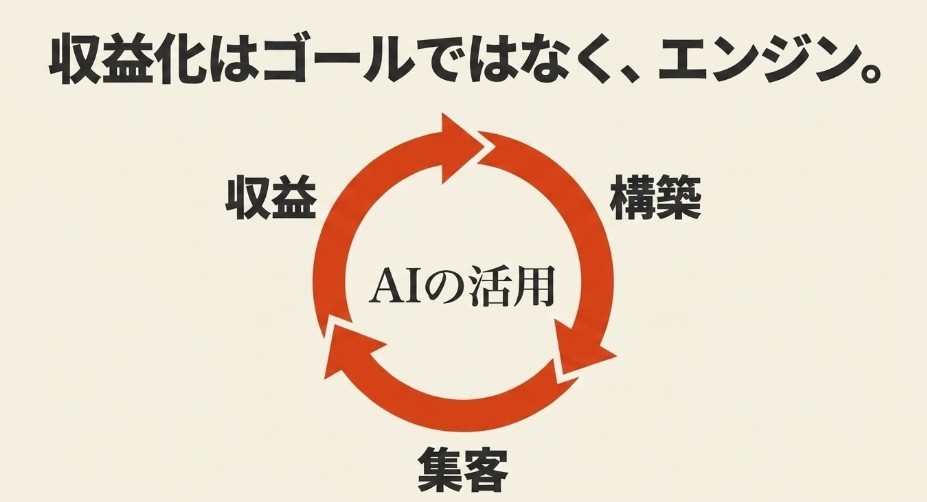
この流れの中で、ブログ初心者が一番時間を使うべきなのは「記事作成」と「公開後の改善」だと私は考えています。
サーバー設定を何日も勉強することでも、ロゴを何パターンも作ることでもありません。
だからこそ、WordPressの開設部分はできるだけ簡単な方法を選び、早めに最初の記事へ進みましょう。
ブログの始め方に関するよくある質問(FAQ)
Q1. ブログは無料で始められますか?
A. 無料で利用できるブログサービスを選べば、費用をかけずに記事の公開を始めることはできます。一方、独自ドメインのWordPressブログを運営する場合は、一般的にレンタルサーバーなどの費用がかかります。収益化を目的に長く運営する予定なら、私は最初からWordPressを選ぶ方法をおすすめします。
Q2. ブログ初心者でもWordPressを使えますか?
A. 使えます。私自身もパソコンが特別得意だったわけではありませんが、WordPressでブログを始めました。現在はレンタルサーバー側に、サーバー契約から独自ドメイン、WordPress、SSLなどをまとめて設定できる機能があります。最初からWordPressの全機能を覚える必要はありません。
Q3. スマホだけでもブログを始められますか?
A. スマホから記事作成やWordPressの操作を行うことはできます。ただ、長い文章の編集、複数画面を見ながらの設定、画像処理などはパソコンの方が作業しやすい場面があります。本格的に記事数を増やしていく予定なら、一般的なノートパソコンが一台あると便利です。
Q4. ブログは何記事書けば収益化できますか?
A. 「何記事なら収益化できる」という決まった数字はありません。検索需要、ジャンル、商品、記事内容、アクセス数、成約率などによって結果が変わります。記事数だけを目標にするより、読者の疑問へ答える記事を作り、公開後の検索データを見ながら改善していく方が現実的です。
Q5. ブログは今から始めても収益化できますか?
A. 広告、アフィリエイト、自分の商品やサービスなどから収益を得る仕組みは現在もあります。ただし、ブログを開設すれば誰でも収益を得られるわけではありません。検索する人が求める記事を作り、自分の経験や確認した情報を加え、内容に合う商品へつなげていく必要があります。
ブログの始め方まとめ
ブログを始めるとき、最初はWordPressやサーバーという言葉だけでも難しく感じます。
でも、実際に必要な作業を一つずつ進めれば、パソコンに詳しくない人でもブログを作ることはできます。
収益化を目的にするのであれば、最初から独自ドメインのWordPressブログを用意する方法がおすすめです。
- ブログのテーマを大まかに決める
- サイト名と独自ドメイン候補を考える
- レンタルサーバーを契約する
- WordPressを開設する
- 必要な初期設定を済ませる
- Search Consoleなどを利用する
- 読者の疑問に答える記事を書く
- 内容に合う商品やサービスへつなげる
- 公開後の反応を見ながら記事を更新する
この中で最も大切なのは、ブログを開設する作業そのものではありません。
開設後に記事を書き続け、読者の反応を見ながら自分のブログを育てていくことです。
私も、WordPressを開設しただけで月10万円になったわけではありません。
記事を書き、失敗し、書き直し、アクセスが増えたり減ったりする中で少しずつ経験を積んできました。
だから、最初のWordPress設定で何日も立ち止まる必要はないと思っています。
開設作業はできるだけ短く終わらせて、あなた自身の経験を最初の記事にしてみてください。
WordPressブログをこれから作る方へ
サーバー、独自ドメイン、WordPress、SSLなどの設定をまとめて進めたい方は、ConoHa WINGのWordPressかんたんセットアップを確認してみてください。
ブログの仕組みやWordPressの操作を紙で確認しながら進めたい場合は、Amazonや楽天市場で販売されている初心者向けのWordPress・ブログ入門書を一冊手元に置く方法もあります。
何冊も買う必要はありません。画面や機能が変わることがあるため、できるだけ新しい版を選び、自分のWordPressを実際に操作しながら読むと理解しやすいですよ。
まずはブログを開設して、一つ目の記事を公開する。
そこが、あなたのブログ運営のスタートです。

コメント