こんにちは、ペダルとAIのえりりです。
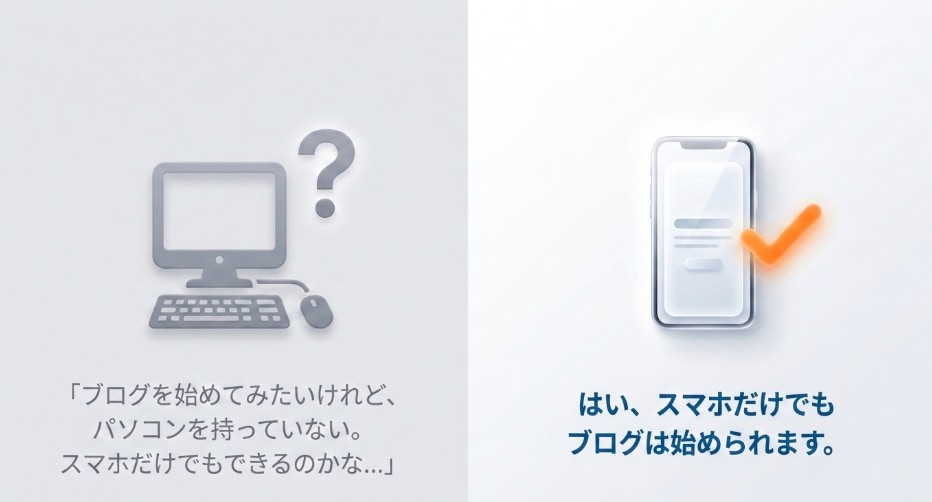
「ブログを始めてみたいけれど、パソコンを持っていない。スマホだけでもできるのかな?」と考えている方へ。
私は普段、ブログを書くときはパソコンを使っています。
本業(事務職)の休憩時間などにスマホで記事を直したり、下書きを確認したりすることもありますが、スマホだけで長文を書き続けると、どうしても作業効率は落ちると感じます。
ただ、スマホだけでもWordPressブログの開設や記事投稿はできます。
「パソコンを買うまで始められない」と考えて、何か月も立ち止まってしまう必要はありません。まずスマホで始めて、続けられそうだと分かってから必要な道具を買い足す方法でも大丈夫です。
この記事では、パソコンを持っていない初心者向けに、スマホだけでブログを開設し、最初の記事を投稿するところまで順番に解説します。収益化を考えている方に向けて、無料ブログとWordPressの違いや、スマホ作業を楽にする方法も紹介します。
- スマホだけでブログを始められる理由
- スマホでWordPressを開設する手順
- スマホから記事を投稿する方法
- スマホでブログ運営を続けやすくする工夫
スマホだけでブログは始められる
ブログを始めるために、必ずパソコンが必要なわけではありません。スマホのブラウザからレンタルサーバー等を申し込み、WordPressの管理画面へ入り、文章を書いて公開するところまで進められます。
ただし、「始められる」と「ずっと快適に続けられる」は少し別の話です。
「スマホでできる作業」と、「パソコンの方が楽な作業」を分けて考えておくと、途中で「思っていたより大変だった」となりにくいですよ。
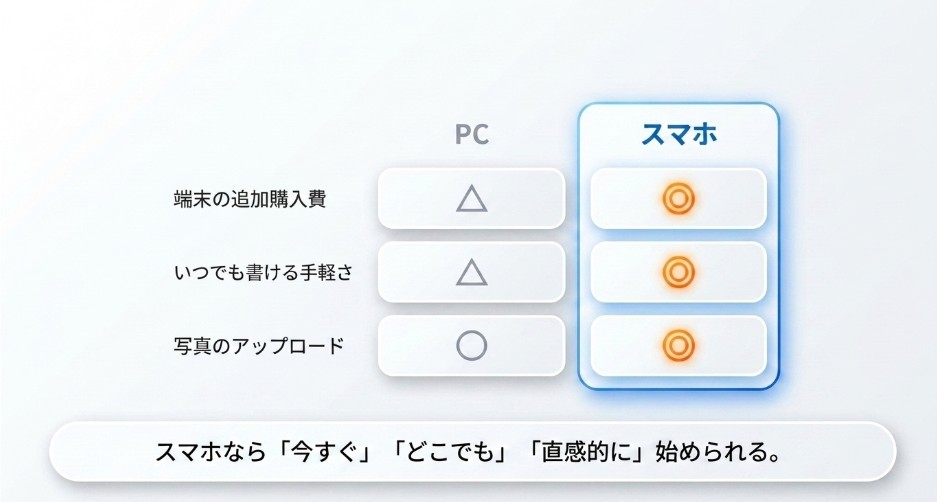
WordPressもスマホで開設できる
収益化を目指して自分のブログを作るなら、私はWordPressを候補にします。WordPressは、記事を書いたり、画像を載せたり、サイトを管理したりするための仕組みです。
WordPressそのものはオープンソースのソフトウェアなので無料で使えます。しかし、自分のブログをインターネット上に公開するには、レンタルサーバーと独自ドメインを用意する必要があります。レンタルサーバーはブログのデータを置く場所、独自ドメインはブログ専用のURLです。
以前は、サーバー契約、ドメイン取得、WordPressの設置、SSL設定などを別々に進める必要があり、初心者には少し難しく感じられました。しかし現在は、ConoHa WINGのように必要な設定をまとめて進められるサービスがあります。
スマホからでもWordPress開設は可能
申し込み画面をスマホのブラウザで開き、必要事項を入力していけば進められます。画面が小さいため入力ミスには注意が必要ですが、パソコンがなくても開設そのものは可能です。
無料ブログならさらに手軽
「まずは一円もかけずに文章を書いてみたい」という場合は、無料ブログサービスを使う方法もあります。アカウントを作れば、その日のうちに記事を書き始められるサービスも多く、サーバーやドメインを自分で契約する必要がありません。
スマホとの相性だけを見るなら、無料ブログはかなり始めやすい選択肢です。アプリが用意されているサービスなら、SNSへ投稿するような感覚で文章や画像を掲載できます。
一方で、無料ブログの場合、広告の貼り方、デザイン、独自ドメイン、サービス側の規約などに制限がある場合があります。
日記や情報発信を試したいだけなのか、将来的に収益化したいのかで選び方は変わります。
収益化を目指すならWordPress
広告やアフィリエイトを使いながら、自分のサイトに記事を積み上げたいなら、最初からWordPressで始めることをおすすめします。
無料ブログからWordPressへ移すこともできますが、記事数が増えてから移転すると、URL、画像、内部リンク、デザインなどを確認する作業が発生します。最初から「副業として育てたい」と決めているなら、自分のブログを用意しておく方が後の手間を減らしやすいです。
WordPress開設の全体像を先に確認したい方は、ブログの始め方完全ガイドも参考にしてください。
スマホでブログを始める前に用意するもの
スマホでWordPressブログを作る場合、作業途中で別のアプリを開いたり、メールを確認したりする場面が多くなります。
申し込みを始めてからあちこち探すより、最初に必要な情報をすべて手元に準備してから申し込みを始める方がスムーズです。
スマホとメールアドレス
まず必要なのは、インターネットにつながるスマホと、受信できるメールアドレスです。
サーバー会社からの案内、契約確認、ドメインに関する連絡などが届くため、普段確認できるメールアドレスを使いましょう。
申し込み中に認証コードがメールで届くこともあります。スマホ一台で進める場合は、ブラウザの申し込み画面を閉じずにメールアプリへ切り替えられるようにしておくと安心です。
支払い方法とログイン情報
WordPressブログを有料のレンタルサーバーで運営する場合は、クレジットカードなどの支払い情報も準備します。利用できる支払い方法はサービスによって異なるので、申し込み画面で確認してください。
また、サーバーのアカウント、WordPressのユーザー名、パスワードなど、似た情報を続けて作ります。スマホの小さな画面で適当に決めてしまうと、あとで「どのパスワードだったっけ?」となりがちです。
パスワードをスクリーンショットだけで管理しない
ログイン情報は、信頼できるパスワード管理機能などを使い、自分だけが確認できる形で保存してください。同じパスワードを複数サービスで使い回すのも避けましょう。
ブログ名とドメイン候補
WordPressの申し込みでは、ブログ名や独自ドメインを入力する場面があります。特にドメインは、あとから気軽に変更できるものではありません。
スマホで申し込み画面を見ながら、その場で何十分も悩むのは時間のロスになります。ブログ名を一つ、ドメイン候補を三つくらいメモしてから始めると進みやすくなります。
ドメインの決め方で迷う場合は、ブログのドメイン名の決め方で、短く覚えやすい名前にする考え方を解説しています。
スマホでWordPressブログを開設する
ここからは、スマホでWordPressブログを作る流れを見ていきます。今回は、私も利用しているConoHa WINGのWordPressかんたんセットアップを使う想定です。
画面の表示やキャンペーン内容は変更されることがあります。申し込み時は、表示されている契約期間、料金、更新条件を必ず確認してください。
ConoHa WINGでレンタルサーバーを申し込む
スマホのChromeやSafariなどからConoHa WINGの申し込みページを開きます。料金タイプ、契約期間、プランなどを選び、必要事項を入力していきます。
初心者が一つ目のブログを作る場合、最初から高性能な上位プランは必要ありません。大切なのは、月額表示だけでなく、契約期間分の支払総額や更新時の料金まで確認して、自分が無理なく続けられる条件を選ぶことです。
レンタルサーバーを比較してから決めたい方は、ブログ向けレンタルサーバーおすすめ比較もあわせて確認してください。
かんたんセットアップを使う
ConoHa WINGの「WordPressかんたんセットアップ」では、サーバーの申し込み、独自ドメインの取得・設定、WordPressのインストール、SSLなど、ブログ開設に必要な項目を一連の流れで進められます。
スマホだけで始める人にとって、この「別々のサービスを行き来しなくてよい」という点はかなり助かります。パソコンなら複数タブを並べて簡単に確認できますが、スマホでは画面を何度も切り替えるだけでも負担になるからです。
公式の手順は変更される可能性があるため、申し込み時はConoHa WING公式のWordPressかんたんセットアップも確認してください。
これからWordPressブログを作る方へ
サーバー、独自ドメイン、WordPress、SSLなどをまとめて進めたい方は、ConoHa WINGのWordPressかんたんセットアップがおススメです。
ドメインと管理情報を決める
申し込み画面では、独自ドメイン、サイト名、WordPressのユーザー名、パスワードなどを入力します。
独自ドメインは、ブログのURLになります。ブログ名と完全に同じである必要はありませんが、短く、入力しやすく、数年使っても違和感が少ない名前がおすすめです。
一方、WordPressのユーザー名とパスワードは管理画面へ入るための情報です。読者に見せるブログ名とは役割が違います。スマホで入力していると項目を読み飛ばしやすいので、一つずつ確認しながら進めましょう。
開設後に管理画面へ入る
WordPressの設定が完了したら、自分のサイトの管理画面へログインします。自分のドメインの末尾に「/wp-admin/」を付けたURLから入れる構成が一般的です。
スマホのブラウザでも管理画面は開けます。よく使うので、ログインページをブックマークしておくと便利です。
◆えりりのワンポイントアドバイス
最初の日にデザインまで完璧にしようとすると、スマホではかなり疲れます。まずは「管理画面に入れる」「記事を書ける」状態まで進めれば十分。細かな見た目は、記事を一つ公開したあとでも直せますよ。
スマホから記事を投稿する方法
WordPressを開設できたら、次は最初の記事を書きます。スマホではブラウザから管理画面を使う方法と、対応する公式アプリを補助的に使う方法があります。
初心者なら、まずはブラウザでWordPressの管理画面を開き、投稿画面の基本操作を覚えるのがおすすめです。テーマやプラグインなどの細かな設定も、結局ブラウザの管理画面を使う場面が多いためです。
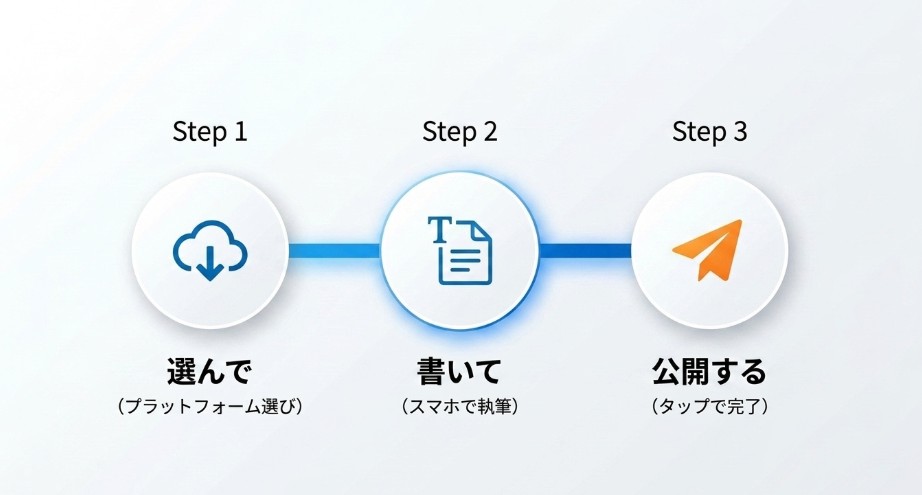
ブラウザで投稿画面を開く
WordPressへログインしたら、「投稿」から新しい記事を追加します。スマホでは管理メニューが折りたたまれて表示されることがあるので、メニューアイコンを開いて「投稿」を探してください。
新規投稿を開くと、タイトルと本文を入力できます。現在のWordPressでは、段落、見出し、画像などを「ブロック」と呼ばれる単位で追加していく編集方法が基本です。
スマホ用の公式アプリでも投稿や画像管理はできます。詳しい投稿機能はWordPress Apps公式ヘルプで確認できます。
ただ、自分のサイトの接続方法や利用できる機能は環境によって違うため、まずブラウザで管理できる状態を作るのがおすすめです。
タイトルと本文を書く
最初の記事で、いきなり5,000文字や10,000文字を書こうとしなくて大丈夫です。まずは一つのテーマを決めて、「誰に、何を伝える記事なのか」を一文で決めます。
例えば、「子育て中でも朝30分でできるブログ作業」「買ってよかった家事用品」「初心者がWordPressを始めた記録」など、自分が実際に経験したことから書くと内容を作りやすいです。
スマホで長文を書く場合は、最初からWordPressの編集画面へ全部打ち込むより、メモアプリで下書きを作ってから貼り付ける方法もあります。通信状態が悪い場所で作業するときも、文章が消える不安を減らせます。
見出しと画像を入れる
本文が長くなったら、途中に見出しを入れます。大きな話題をH2、その中をさらに分けるときはH3というように、内容の順番に合わせて使います。
画像はスマホで撮影した写真をそのまま使えるのが、スマホ運営の便利なところです。ただし、撮影したままの大きな画像を何枚も載せると、ページの表示が重くなることがあります。必要に応じてサイズを小さくしたり、不要な部分を切り取ったりしてから使いましょう。
画像には、何が写っているか分かる代替テキストも設定します。読者のために必要な説明を入れるもので、検索キーワードを不自然に並べる場所ではありません。
プレビューして公開する
記事が書けたら、いきなり公開せず、プレビューで表示を確認します。スマホで書いている場合は、そのままスマホ表示を確認できるのがメリットです。
タイトルが途中で不自然に切れていないか、画像が大きすぎないか、見出しの順番がおかしくないか、リンクが開くかを見ておきましょう。
問題がなければ公開します。最初の記事は、完璧な記事を目指すより「自分で公開までできた」という経験を作ることの方が大切です。あとから修正できますし、記事を書きながらWordPressの操作にも慣れていきます。
スマホだけだと大変な作業もある
ここまで読むと、「じゃあパソコンはいらないのでは?」と思うかもしれません。実際、ブログを開設して短い記事を投稿するだけならスマホでもできます。
ただ、私は、記事作成の中心はパソコンです。本業の休憩時間にスマホでブログ作業をすることがあるものの、スマホだけで全部を完結させようとすると、少しずつ積み重なる作業のしづらさが気になってきます。
長文は入力に時間がかかる
一番分かりやすい違いは、文字入力です。数百文字のメモならスマホでも苦になりませんが、数千文字の記事を書き、途中の文章を移動し、見出しを入れ替え、誤字を直すとなると、画面の小ささが効いてきます。
記事全体を見ながら、説明の順番や重複を確認する作業も、パソコンの方がやりやすいです。
画像編集に手間がかかる
スマホは写真撮影には便利ですが、複数画像のサイズをそろえたり、ファイル名を変更したり、圧縮したり、文字入れ画像を作ったりする作業が続くと手数が増えます。
比較記事やレビュー記事で画像が増えるほど、パソコンの方がまとめて処理しやすくなります。
複数画面を比べにくい
ブログでは、調べ物をしながら記事を書いたり、自分の記事と公式情報を見比べたりする場面があります。スマホでもアプリやタブを切り替えればできますが、何度も往復すると意外と時間がかかります。
パソコンなら、公式サイトと編集画面を同時に確認しやすくなります。
細かな設定はパソコンが楽
テーマの細かな設定、プラグインの設定、メニュー編集、アクセス解析の確認などは、スマホでも操作できるものがあります。しかし、項目が多い画面はパソコンの方が見渡しやすいです。
だから私は、「スマホではブログができない」とは思いませんが、収益化を目指して長く運営するなら、いずれパソコンを使える環境があるとかなり楽だと感じています。
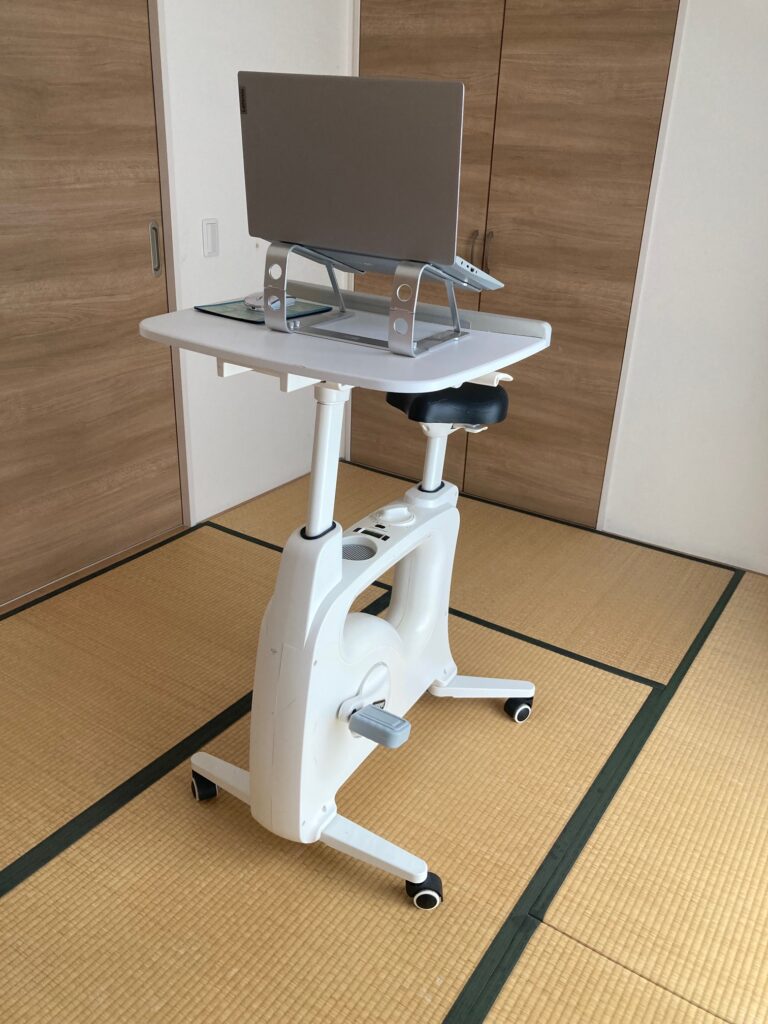
スマホでも書きやすくする工夫
パソコンをすぐ買う予定がないなら、スマホ作業を少しだけ楽にする道具や使い方を取り入れるのがおすすめです。高価な機材を一式そろえる必要はありません。
Bluetoothキーボードを使う
スマホで長文を書くなら、最初に検討したいのがBluetoothキーボードです。画面のフリック入力より物理キーの方が合う人なら、文章を書く負担をかなり減らせます。
選ぶときは、スマホのOSに対応しているか、キーピッチが狭すぎないか、持ち運びを重視するか、自宅での打ちやすさを重視するかを確認します。
最初から高価なモデルを買う必要はありません。Amazonや楽天市場などで価格とレビューを比較し、自分のスマホで使えるものから選べば十分です。
スマホスタンドを使う
キーボードを使うなら、スマホスタンドもあると便利です。スマホを机に寝かせたまま入力すると、首を下へ向け続ける姿勢になりやすく、画面も見づらくなります。
スタンドに立てて目線を少し上げるだけでも、文章を読み返しやすくなります。折りたたみ式なら、仕事の休憩時間や外出先へ持っていくのも簡単です。
音声入力で下書きを作る
スマホならではの方法として、音声入力も使えます。思いついたことを話しながら文章にし、あとで読みやすく直す使い方です。
例えば通勤の移動前や家事のすき間に、「この記事で伝えたいこと」を箇条書きのように話しておけば、ゼロから文字を打つ時間を減らせます。
ただし、音声入力した文章は、漢字の変換や句読点がおかしいことがあります。そのまま公開せず、必ず読み返して修正してください。
スマホとパソコンで役割分担する
あとからパソコンを使えるようになっても、スマホが不要になるわけではありません。むしろ、スマホとパソコンで役割を分けるとブログ作業が続けやすくなります。
| スマホ向きの作業 | パソコン向きの作業 |
|---|---|
| 思いつきのメモ | 長文の執筆 |
| 下書きの読み返し | 構成の組み替え |
| 誤字の修正 | 複数サイトを見ながら調査 |
| 写真撮影 | 画像のまとめ編集 |
| コメントや成果の確認 | テーマやプラグインの設定 |
私はこの使い分けが一番現実的だと思っています。「全部スマホでやらなきゃ」と決める必要はありません。今ある端末で始めて、困った作業だけ別の道具で補えばいいんです。
スマホで無料ブログを始める方法
ここまでWordPressを中心に説明してきましたが、「ブログが自分に合うか分からないのに、最初から費用をかけるのは不安」という方もいると思います。
その場合は、無料ブログで記事を書く体験をしてから判断しても大丈夫です。
費用ゼロにこだわるなら無料ブログ
無料ブログサービスなら、サーバー代や独自ドメイン代をかけずに始められるプランがあります。スマホアプリが充実しているサービスなら、開設から投稿までかなり簡単です。
日記を書きたい、趣味の記録を残したい、まず十記事くらい書けるか試したい、という目的なら無料ブログから始めても問題ありません。
無料ブログとWordPressブログの違い
無料ブログは手軽さが魅力ですが、サービス側が用意した場所を借りて運営する形です。一方、独自ドメインのWordPressは、サーバーやドメインの契約を自分で管理しながら、自分のサイトを育てていきます。
| 比較 | 無料ブログ | WordPress |
|---|---|---|
| 始めやすさ | かなり手軽 | 最初に契約が必要 |
| 費用 | 無料プランあり | サーバー等の費用あり |
| スマホ投稿 | しやすい | 可能 |
| 広告や収益化 | 規約の影響を受ける | 自分で設定しやすい |
| サイト管理 | 運営会社に任せる部分が多い | 自分で管理する部分が多い |
「無料だから初心者向き、WordPressだから上級者向き」と単純に分ける必要はありません。今はWordPressの開設作業もかなり簡単になっています。収益化まで考えているなら、初心者でもWordPressから始める選択は十分可能です。
あとで移行する手間も考える
無料ブログで記事を書くこと自体は無駄になりません。文章を書く練習になりますし、自分が発信を続けられるか試せます。
ただし、無料ブログで何十記事も増やしたあとにWordPressへ移りたくなると、記事や画像の移行、URLの扱い、リンクの修正などを確認する必要が出てきます。
そのため、「最初から副業として収益化を目指す」と決めているならWordPress、「まずは発信そのものを無料で試したい」なら無料ブログ、という分け方が分かりやすいと思います。
ブログ収益化の考え方
ブログをスマホで始める方の中には、「将来は月数万円でも収入になったらうれしい」と考えている人もいるでしょう。
ブログの収益化には、広告、アフィリエイト、自分の商品やサービスの販売など複数の方法があります。
ただし、WordPressを開設しただけで収入が発生するわけではありません。読者の役に立つ記事を作り、必要な人に商品やサービスを紹介していく積み重ねが必要です。
ASPや物販リンクを使う
初心者が取り組みやすい方法の一つが、成果報酬型のアフィリエイトです。
A8.netやもしもアフィリエイトなどといったASPと呼ばれるサービスを通じて広告主と提携し、記事で紹介した商品やサービスが申し込みにつながると報酬が発生する仕組みです。
また、Amazonや楽天市場などで購入できる商品を紹介する物販アフィリエイトもあります。自分が実際に使ったキーボード、スマホスタンド、家電、育児用品など、体験を交えて紹介しやすいのが特徴です。
広告やアフィリエイトを掲載するときは、利用するサービスの規約を確認し、広告であることが読者に分かる表示も適切に行いましょう。
作業環境を整える
収益化を考えると、つい「どの商品を紹介すれば稼げるか」に意識が向きます。でも、ブログ初心者の段階では、記事を書き続けられる環境を作る方が先です。
スマホ入力がつらくて一記事書くのに何日もかかるなら、Bluetoothキーボードを追加する。画像編集で毎回止まるなら、画像を少なくして文章中心の記事から始める。パソコンを買えるタイミングが来たら、そこで作業の中心をスマホからパソコンに移す。
このように、今の環境に合わせて少しずつ改善した方が無駄がありません。
記事数だけで収益は決まらない
「何記事書けば稼げますか」という質問に、誰にでも当てはまる固定の答えはありません。検索されるテーマ、記事の内容、紹介する商品、読者の悩みなどで結果は変わります。
十記事で成果が出る人もいれば、何十記事書いても収益につながらないこともあります。だから、記事数だけをノルマにするより、「この記事は誰の何を解決するのか」を毎回考える方が大切です。
◆えりりのワンポイントアドバイス
私はスマホだけでブログ作業を完結させているわけではありません。むしろ、スマホでやってみて「これは時間がかかる」と分かった作業ほど、パソコンへ回しています。副業は使える時間が限られるからこそ、道具に自分を合わせるのではなく、自分が続けやすい方法へ道具を寄せていくのがおすすめです。
スマホでのブログ運営に関する よくある質問
Q1. スマホだけでWordPressブログは作れますか?
A. はい。スマホのブラウザからレンタルサーバーへ申し込み、WordPressを開設し、管理画面から記事を投稿できます。ただし、長文執筆や細かな設定はパソコンの方が作業しやすい場面があります。
Q2. 無料でブログを始めることはできますか?
A. 無料プランのあるブログサービスを使えば、費用をかけずに始められます。収益化を目的に自分のサイトを育てたい場合は、レンタルサーバーと独自ドメインを使うWordPressも比較して決めてください。
Q3. WordPressのアプリは必須ですか?
A. 必須ではありません。スマホのブラウザからWordPress管理画面へログインして記事を作成できます。公式のモバイルアプリは投稿や画像管理などに使えますが、サイト環境によって接続方法や利用できる機能が異なるため、補助として使う考え方でも十分です。
Q4. スマホでブログを書くならキーボードは必要ですか?
A. 必須ではありません。フリック入力が速い人ならスマホだけでも書けます。ただ、数千文字の記事を何本も書くなら、Bluetoothキーボードがあると入力しやすくなる場合があります。まずスマホだけで一記事書き、負担を感じたら追加すると無駄が少ないです。
Q5. 収益化するなら最初からパソコンを買うべきですか?
A. 必ずしも最初から買う必要はありません。まずスマホで始めて、記事作成を続けられそうか確認してからでも遅くありません。ただ、長文執筆、画像編集、複数画面での調査を頻繁に行うなら、パソコンがある方が効率は上げやすいです。
まとめ:スマホでブログを始める
スマホだけでも、ブログは始められます。WordPressの開設、管理画面へのログイン、記事作成、画像追加、公開まで、スマホで進めることは可能です。
- パソコンがなくてもWordPressブログは開設できる
- 費用をかけたくないなら無料ブログも選択肢になる
- 収益化を目指すなら独自ドメインのWordPressが使いやすい
- スマホではブラウザからWordPress管理画面を操作できる
- 長文執筆や画像編集はパソコンの方が効率的
- Bluetoothキーボードやスマホスタンドで入力環境を補える
「パソコンがないから、今はブログを始められない」と決めなくて大丈夫です。まずは手元のスマホで一歩進めてみてください。
実際に一記事書いてみると、自分にとって何が不便なのかが見えてきます。フリック入力で問題ないならそのまま続ければいいですし、長文がつらいならキーボードを足す。画像編集や調査が増えてきたら、そのタイミングでパソコンを検討すれば十分です。
ブログは、最初に完璧な環境をそろえた人だけが続けられるものではありません。今ある道具で始めて、必要になったものをあとから追加する。その方が、自分に合った無駄の少ない始め方になりますよ。
コメント